Инструмент "Заметки" предназначен для нанесения в области карты графических "заметок".
Для активации режима "Заметки" нажмите кнопку в инструментальной панели Карты.
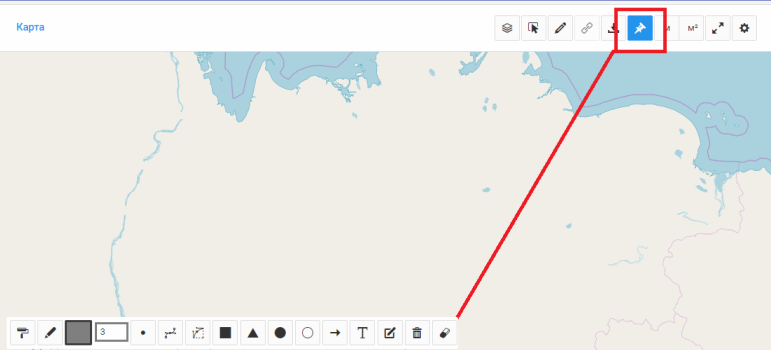
Включение режима "Заметки"
Панель заметки имеет инструментальные кнопки управления "Заметками", позволяющие создавать графические заметки разных видов (точки, линии, прямоугольники и т.п.), редактировать и удалять существующие графические заметки:
Кнопка |
Название |
Назначение |
|
Цвет заливки |
Выбор цвета и прозрачности заливки |
|
Цвет границы |
Выбор цвета и прозрачности цвета границы |
|
Выбранные цвета |
Предварительный просмотр настроенных цветов |
|
Толщина границы |
Указание толщины границы фигуры |
|
Точка |
|
|
Линия |
|
|
Полигон |
|
|
Прямоугольник |
|
|
Треугольник |
|
|
Круг |
|
|
Овал |
|
|
Стрелка |
|
|
Текст |
|
|
Редактировать |
|
|
Удалить |
|
|
Очистить все |


Для создания графической заметки, активируйте режим "Заметки"  и выполните следующие действия (см. рисунок ниже):
1.Настройте стиль отображения графического элемента на карте;
2.Выберите инструмент ввода определенного графического элемента;
3.Выполните нанесение объекта в области отображения содержимого Карты;
4.Выключите режим "Заметки".
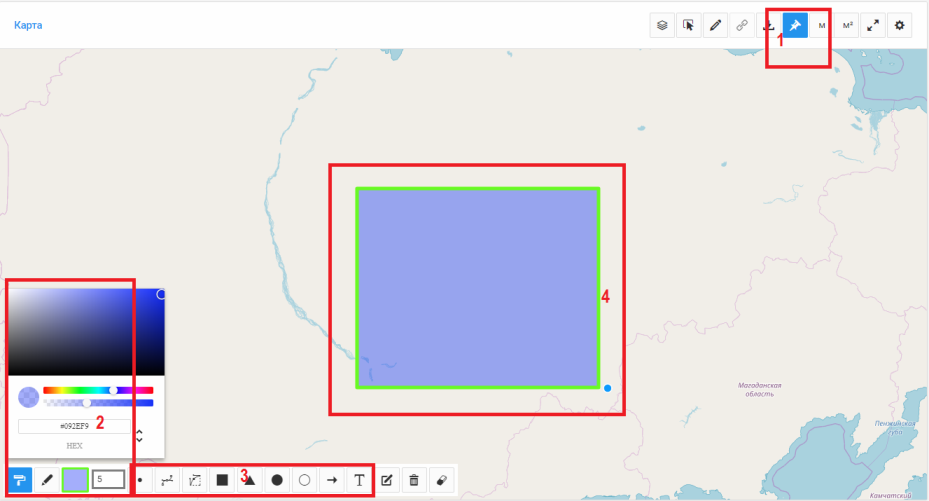
Создание заметки
Способы нанесения различных графических элементов
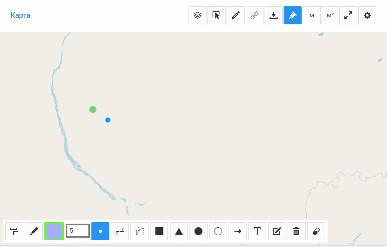
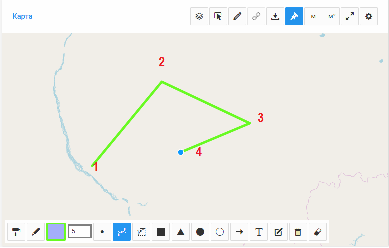
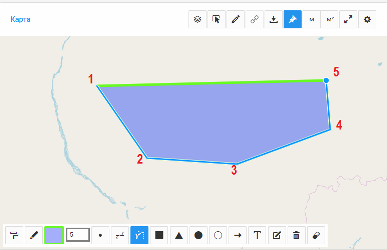
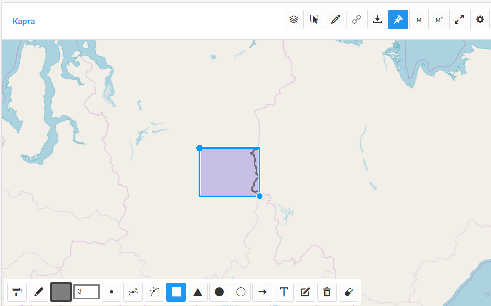
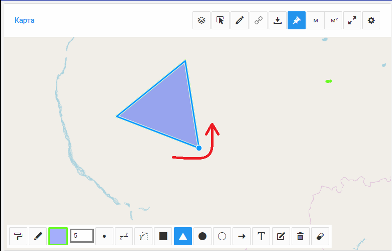
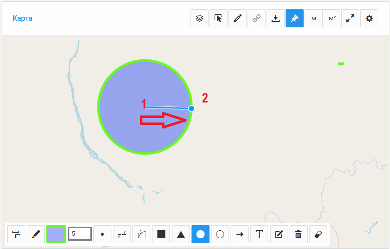
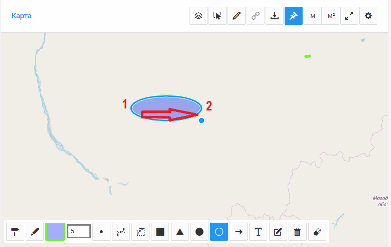
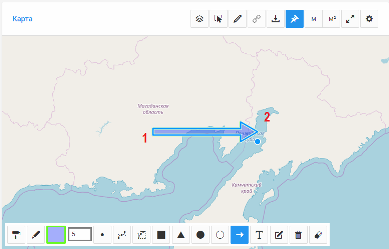
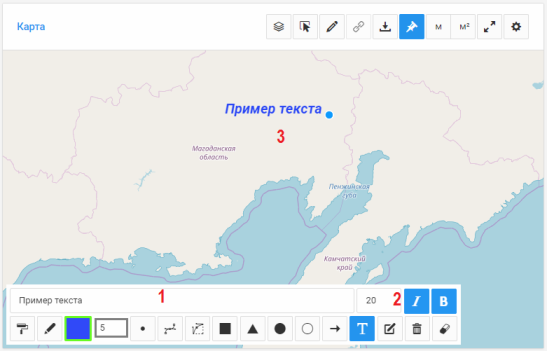
Редактирование графической заметки
Для редактирования графического элемента войдите в режим "Заметки" и выберите инструмент «Редактировать»  . Выберите элемент в окне отображения. Измените его геометрию или измените параметры его внешнего вида:
•для изменения цвета и прозрачности заливки, выберите их в инструменте  ;
;
•для изменения цвета и прозрачности границы, выберите их в инструменте  ;
;
•для изменения толщины границы, выберите её в инструменте  ;
;
•предварительный внешний вид можно увидеть в кнопке  .
.
Для выхода из режима «Редактирования» выключите кнопку «Редактировать» и «Заметки» .
Чтобы удалить определенный графический элемент, войдите в режим "Заметки" . Выберите кнопку «Удалить»  . Укажите объект в окне отображения нажав курсором. Указанный объект будет удален.
Чтобы удалить все «Заметки» и очистить карту нажмите кнопку "Очистить"  . Будет выведено предупреждение об очистке всех графических заметок. После согласия, все графические заметки будут удалены из области отображения.
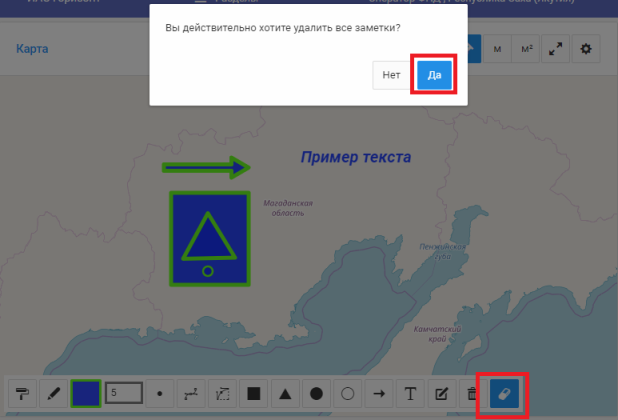
Очистка - удаление всех заметок