Для создания отчета по технологиям, при создании отчета выберите тип отчета - "Технологии". После сохранения отчета появятся вкладки, соответствующие отчету типа "Технологии".
На вкладке «Сведения о технологиях. Общая информация» заполните необходимые сведения. Поля помеченные красной рамкой являются обязательными для заполнения.
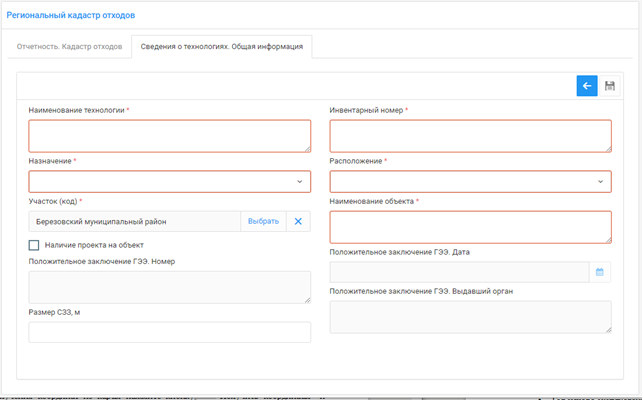
Карточка технологии
Правила ввода данных:
1.При вводе значений выполняются проверки. Некорректные значения будут выделены красной рамкой. При наведении на верхний правый угол ячейки, выделенной красной рамкой, выводится подсказка.
2.Вещественные значения надо вводить через точку. Количественные значения для позиций с целыми значениями (единицы, штуки) должны быть без разделителя. Не допустимы знаки "-" (минус), "+" (плюс), "%" (процент) и прочие. При наличии таких знаков в числовых полях при попытке сохранить отчет будет выведено сообщение об ошибке.
3.Поле «Участок» заполняется автоматически в соответствии с территорией, указанной при создании отчета.
4.Поля сведений о заключении ГЭЭ будут доступны при установленном флаге «Наличие проекта на объект».
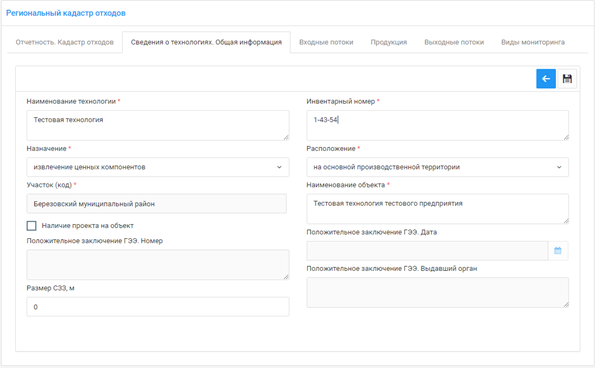
Пример внесения сведений о технологиях
Для сохранения введенных значений нажмите кнопку  .
.
После сохранения общей информации о технологии станут доступны прочие закладки со сведениями о применяемой технологии, а именно:
Для возврата к списку отчетов нажмите кнопку  «Назад».
Созданный отчет имеет статус "Редактируется". Отчеты с таким статусом выделены красным цветом.
Добавление входных потоков
Перечень входных потоков представлен в виде таблицы. Для добавления входного потока нажмите кнопку  .
.
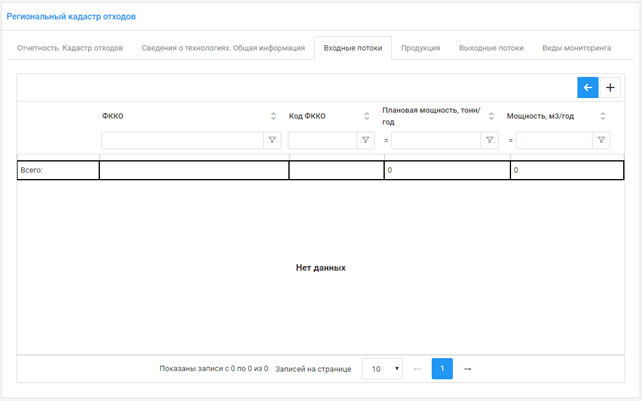
Сведения о входных потоках
Появится строка для ввода данных. Поля отмеченные красной рамкой обязательны для заполнения.

Добавление сведений
В нижней части таблицы находится строка суммирующая итоговые значения.
Выберите тип отхода в поле ФККО. Введите сведения о мощностях в соответствующие поля и нажмите кнопку .
Для отмены внесения сведений нажмите кнопку  .
.
Добавление продукции
Перечень продукции представлен в виде таблицы. Для добавления сведений о продукции нажмите кнопку .
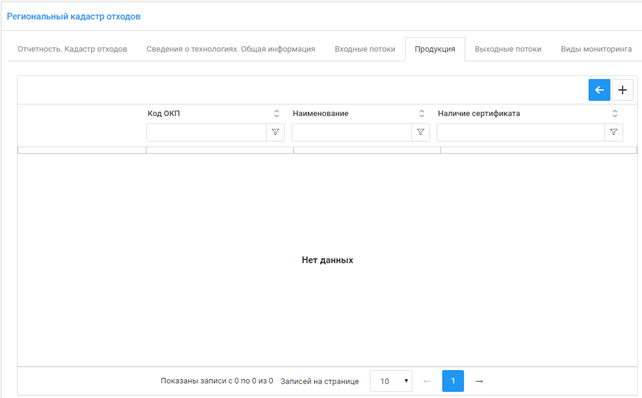
Сведения о продукции
Появится строка для ввода данных.
ВНИМАНИЕ! При добавлении сведений о продукции обязательные для заполнения поля отсутствуют, однако для сохранения сведений о продукции требуется заполнить хотя бы одно поле!

Добавление сведений
Для отмены внесения сведений нажмите кнопку .
ВНИМАНИЕ! После внесения сведений о продукции дополнительно сохранять отчет не требуется!
Добавление выходных потоков
Перечень выходных потоков представлен в виде таблицы. Для добавления выходного потока нажмите кнопку .
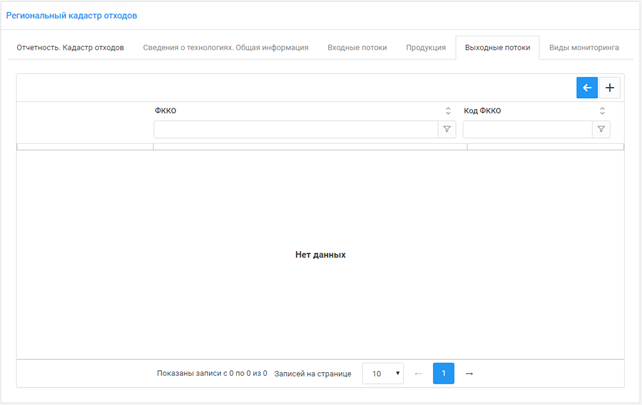
Интерфейс отображения выходных потоков
Появится строка для ввода данных. Поля отмеченные красной рамкой обязательны для заполнения.

Добавление сведений о входных потоках
Выберите тип отхода в поле ФККО и нажмите кнопку .
Для отмены внесения сведений нажмите кнопку .
ВНИМАНИЕ! После внесения сведений о продукции дополнительно сохранять отчет не требуется!
Перечень видов мониторинга представлен в форме таблицы. Для добавления вида мониторинга нажмите кнопку .
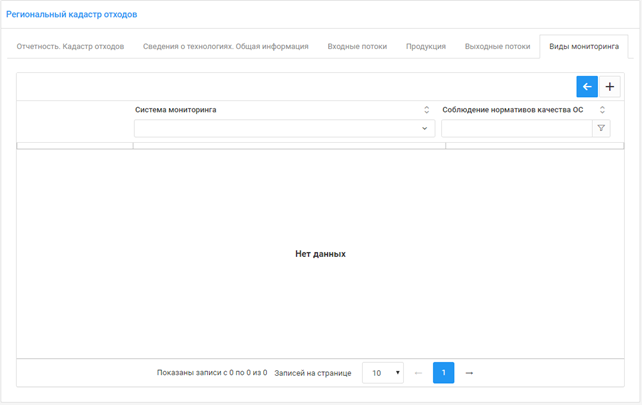
Интерфейс отображения сведений о видах мониторинга
Появится строка для ввода данных. Поля отмеченные красной рамкой обязательны для заполнения.

Добавление сведений о видах мониторинга
Выберите систему мониторинга и введите сведения о соблюдении нормативов качества ОС и нажмите кнопку .
Для отмены внесения сведений нажмите кнопку .
ВНИМАНИЕ! После внесения сведений о продукции дополнительно сохранять отчет не требуется!