На данном шаге производится настройка представление (внешний вид) аналитического отчета.
Настройка представления отчета включает как правило две области: «Параметры» и «Просмотр».
«Параметры» определяют настройку внешнего вида отчета, а «Просмотр» интерактивно перестраивает отображение отчета в режиме предварительного просмотра. Для удобства представления можно развернуть данную область на полный экран нажав кнопку  Развернуть .
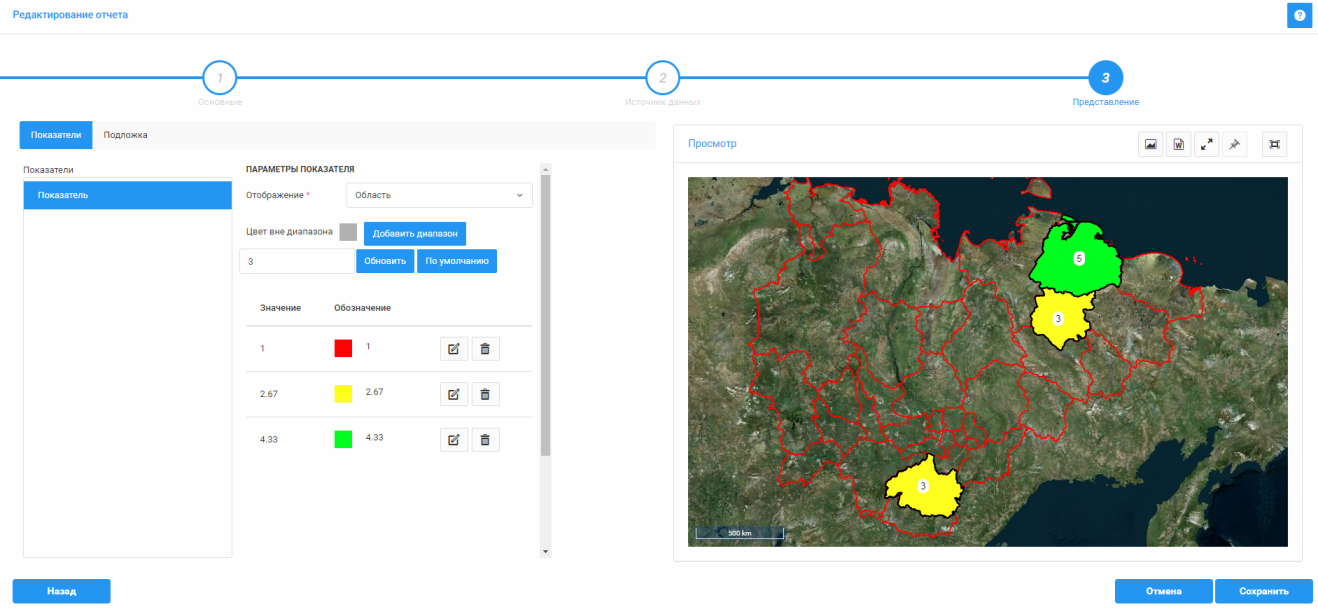
Шаг 3: настройка представления отчета
В зависимости от требуемого вида отчета, настройка представления отличается.
«Карта»
На вкладке «Показатели» выполните следующие настройки:
1.Выберите показатель;
2.Выберите способ представления показателя на карте: «Диаграмма» или «Область», задайте цветовую схему диаграммы;
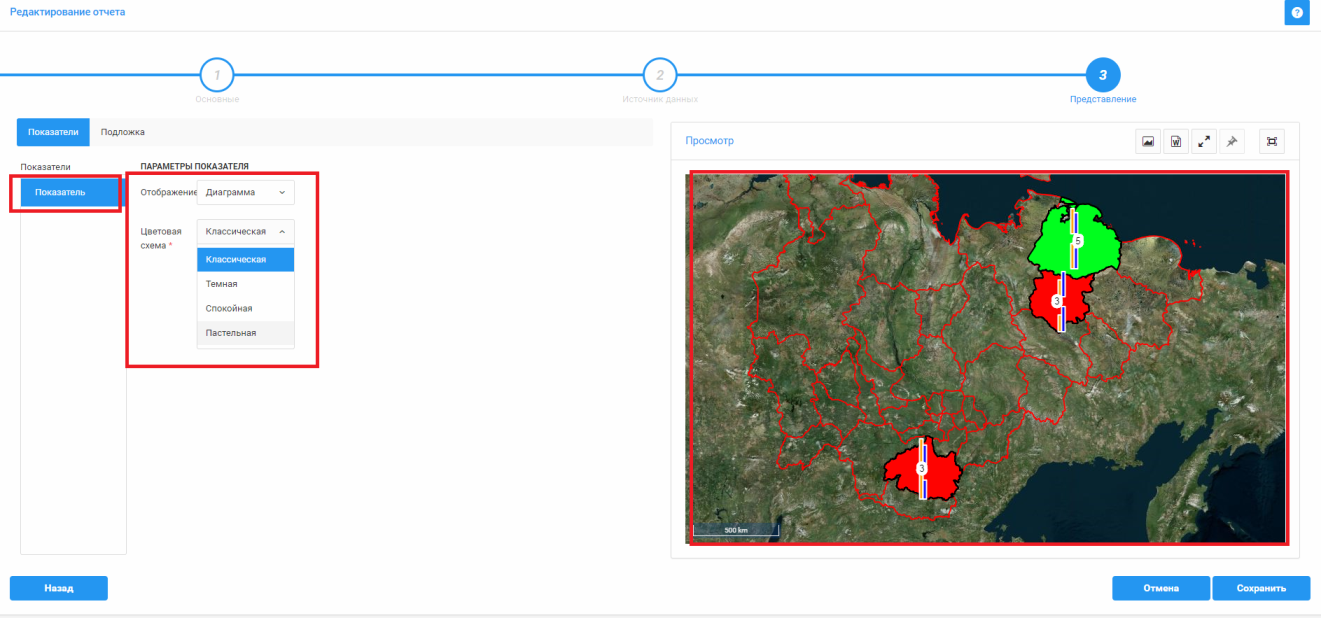
Определение параметров для отчета типа "Карта"
3.При выборе способа отображения «Область» предлагается заполнить диапазоны отображаемых данных и цветовое оформление. Вы можете удалить диапазоны и задать дополнительные;
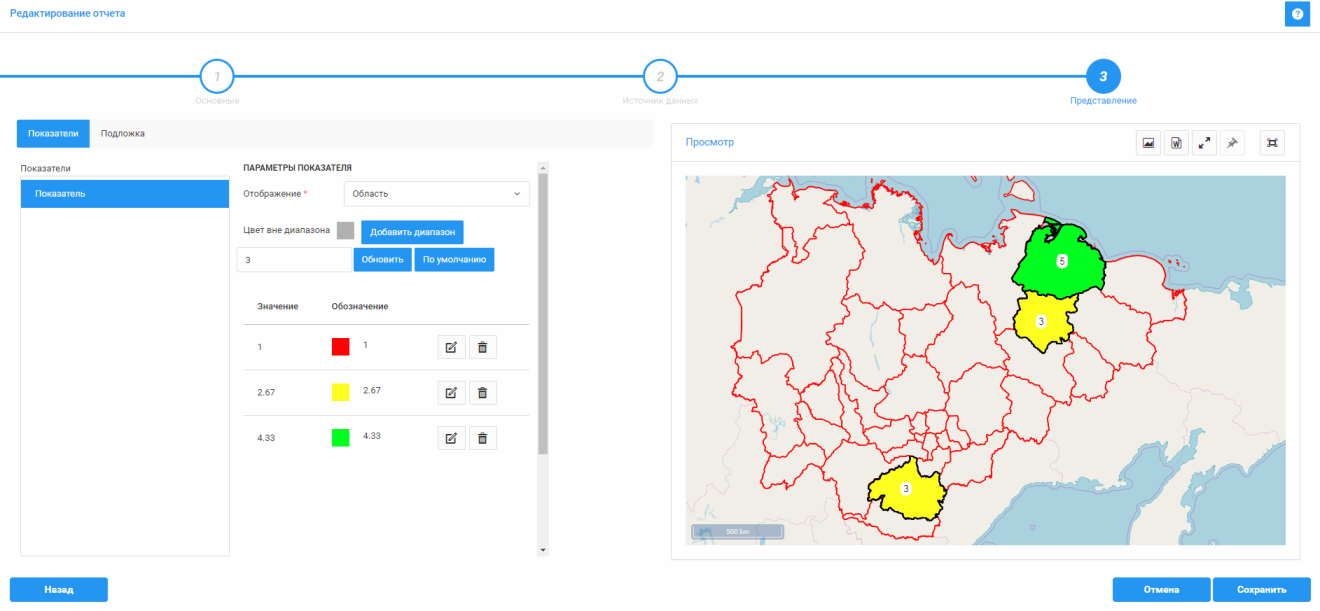
Определение диапазонов данных для отображения на «Карте»
4.В области «Просмотр» отображается предварительный просмотр настроенного представления.
5.Во вкладке «Подложка», можно указать дополнительные параметры отображения карты:
•указать топографическую основу;
•включить отображение названий районов;
•включить отображение названий поселений;
•задать размер и включить отображение значений показателя;
•вставить скриншот;
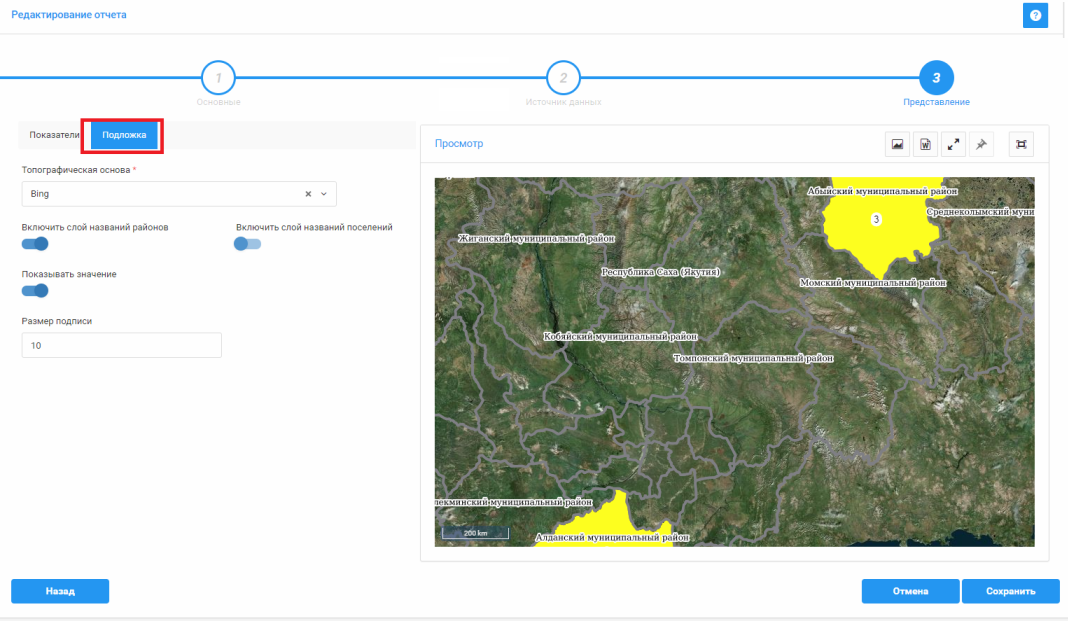
Настройка подлождки
«График»
Для «Графика» выполняются следующие настройки:
1.Выберите типа графика (см. рисунок ниже, п.1). В зависимости от выбранного типа меняется содержимое окна «Просмотр». Доступны следующие типы графиков: «Круговая диаграмма», «Гистограмма», «Диаграмма», «График» .
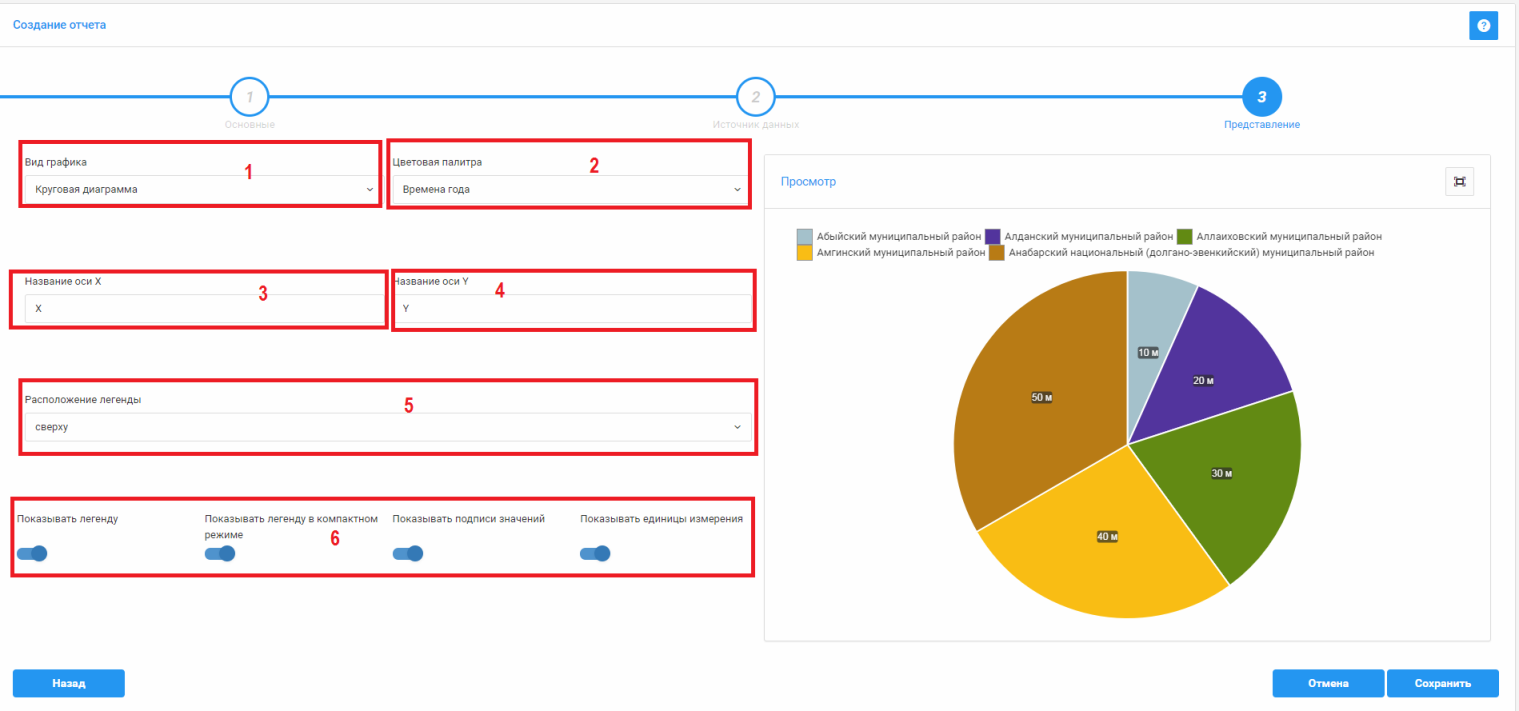
Настройка представления "График" - круговая диаграмма
2.Укажите цветовую палитру (п.2);
3.Задайте подписи по осям X и Y и расположение легенды (см. рисунок выше, п.4);
4.Укажите дополнительные параметры по необходимости (см. рисунок выше, п.5).
5.Укажите параметры отображения легенды и значений графика (см. рисунок выше, п.6)
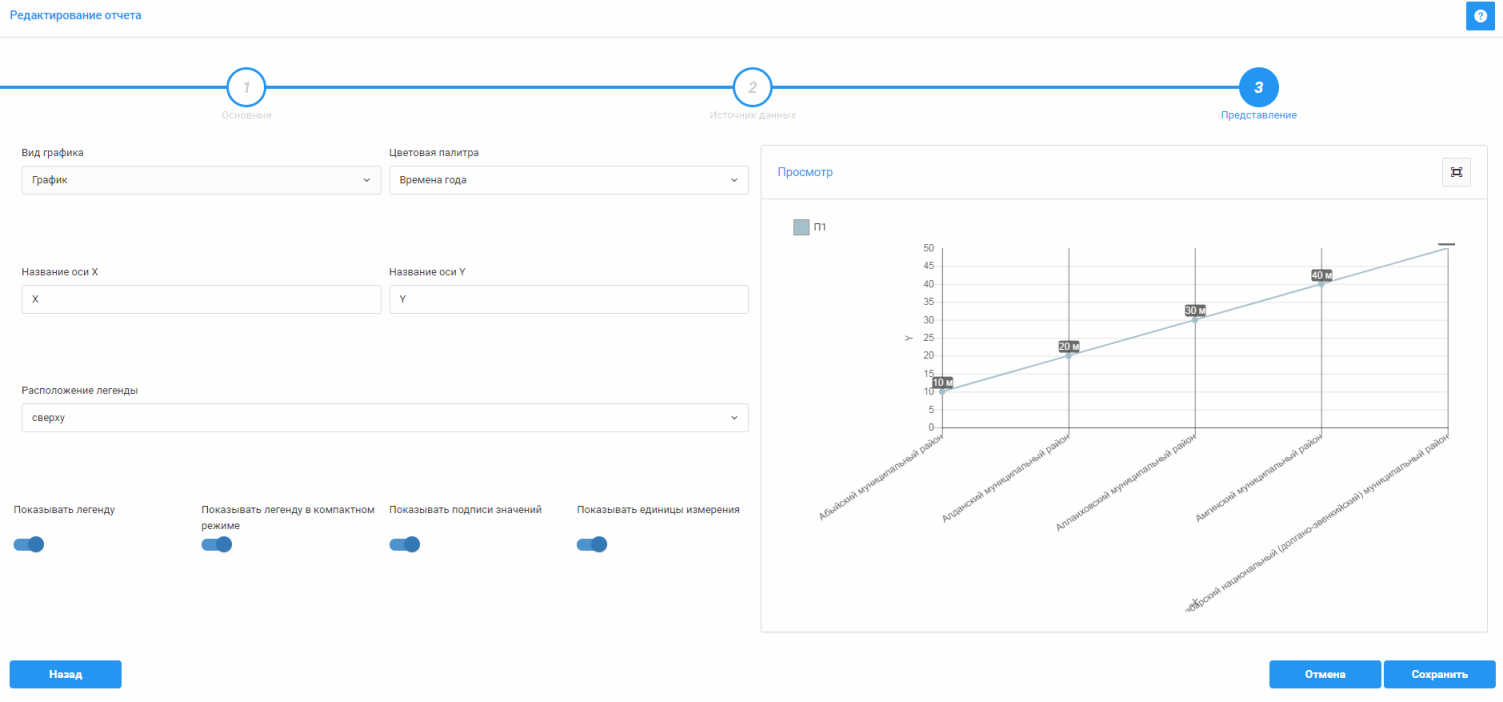
Настройка представления "График" - график
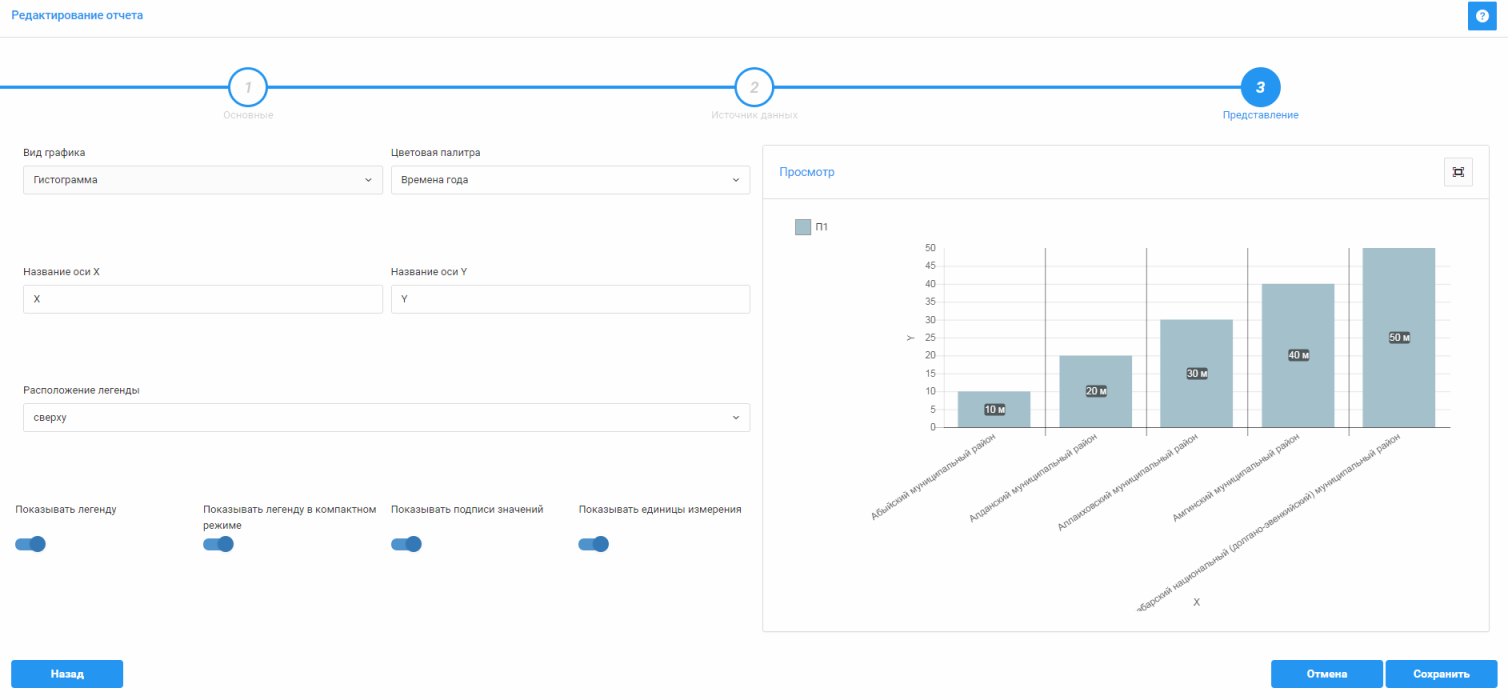
Настройка представления "График" - гистограмма
«Таблица»
Для настройки представления «Таблица» можно просмотреть состав данных и указать тип агрегации значений, которое будет выводится как итог в нижней части таблицы.
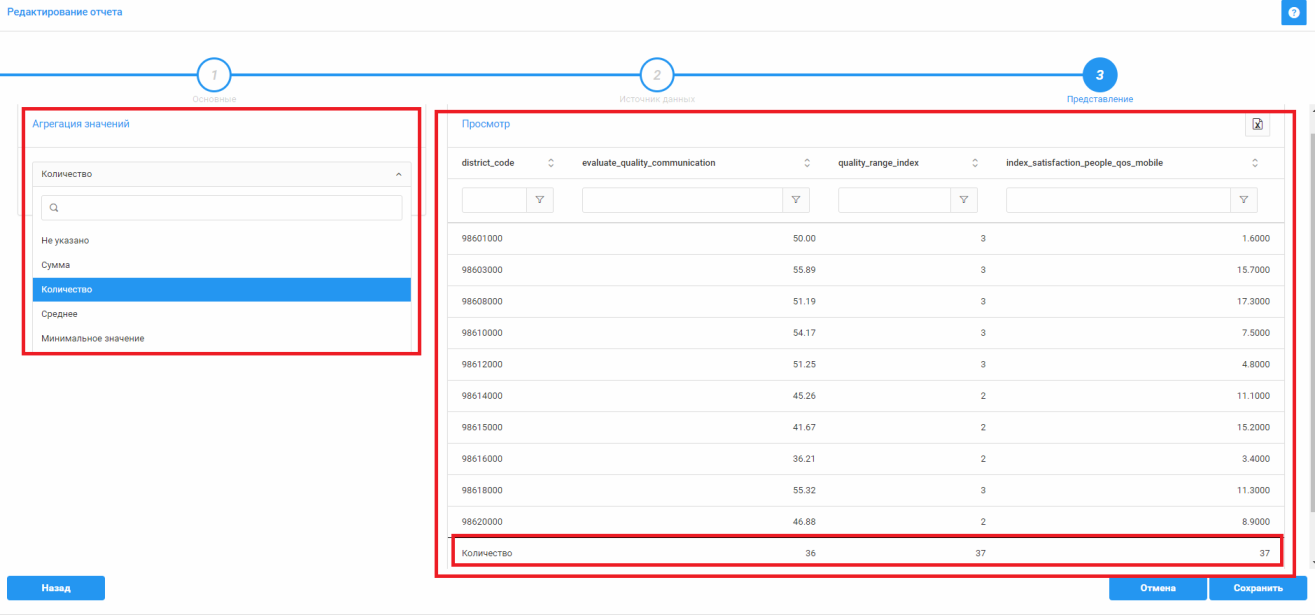
Настройка представления "Таблица"
Для итогового создания отчета нажмите кнопку «Сохранить». Система создаст новый отчет и добавит его в перечень отчетов в области «Отчеты», и можно выполнить просмотр отчета.
Если необходимо скорректировать настройку источника данных отчета, нажмите кнопку «Назад» для возврата к шагу 2: настройка источника данных отчета.