На данном шаге производится настройка источника данных. Предоставляется возможность задать:
•Для источника данных «Данные пользователя» сформировать непосредственно значения для отчета;
•Какие данные из источника будут попадать в аналитический отчет;
•Какое поле данных будет использоваться в качестве указателя территории (для отчета типа «Карта»).
Пользовательский набор данных
Если на шаге 1 указан тип источника «Данные пользователя» и заданы в настройках пространственные слоя «Территориями» при переходе на шаг 2 будет отображено окно со списком территорий, которым будет задаваться показатели. Вы можете отобрать необходимые значения.
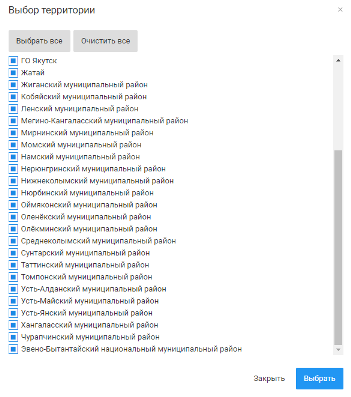
Определение списка территорий для отчета
Для определения пользовательского набора данных выполните следующие действия:
1.Если на предыдущем шаге не выбирали территории в списке, нажатием на кнопку «Добавить территории» проведите добавление нужного состава территорий. Также можно провести смену территории в таблице. Нажатие на значение территории в строке, открывает выпадающий список территорий. При выборе значения из списка – в строке будет произведена замена;
2.Для добавления поля «Показателя» нажмите кнопку «Добавить показатель». В открывшемся окне задайте наименование показателя. После ввода наименования, нажмите кнопку «Добавить». Созданный показатель будет добавлен в таблицу;
3.Для удаления или переименования показателя нажмите соответствующие кнопки;
4.Нажимая дважды на ячейки нужного показателя напротив территории, задайте значения показателя;
5.Для перемещения колонки показателя, выберите его в таблице и нажимайте соответствующие кнопки «Сдвинуть влево»/«Сдвинуть вправо»;
6.Для удаления строки из таблицы, выберите ее и нажмите кнопку «Удалить строку».
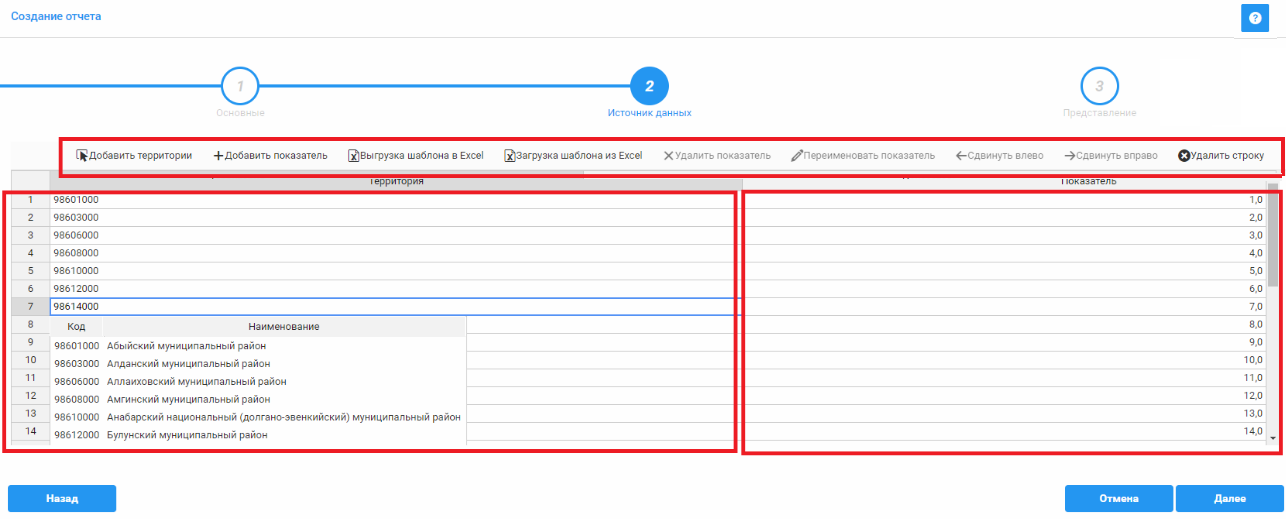
Определение пользовательского набора данных
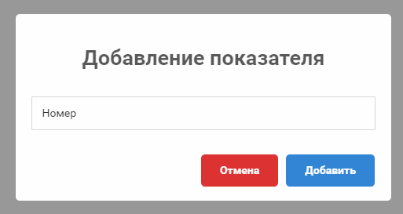
Имя показателя
Если на шаге 1 в настройках отчета был включен параметр «Учитывать временной период», то для добавления данных используются столбцы, показывающие значение показателя на определенную дату, а в меню появится кнопка "Добавить дату". Для добавления даты нажмите кнопку  . В таблице появится столбец с датой. Заполните даты.
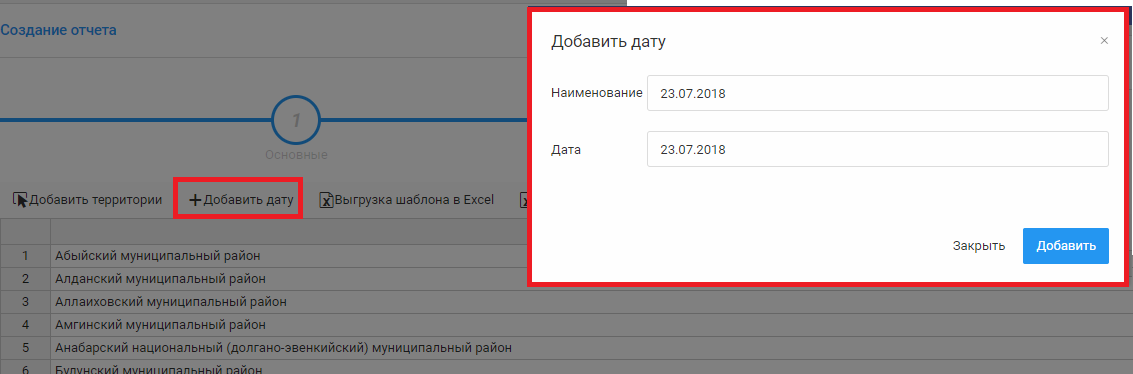
Добавление в отчет даты
После заполнения набора данных и перехода на следующий шаг нажмите кнопку «Далее». Система отобразит окно с шагом 3: «Представление» отчета.
Набор данных РГИС
Под набором данных РГИС подразумеваются данные, размещенные в хранилище Системы (в БД). Пользователь может использовать эти данные для формирования отчетов об объектах, хранимых в Системе. Например, данные которые ведутся в реестрах. При этом такие данные заранее оформляются администратором (оператором БД) в виде неких наборов (видов, таблиц).
Для построения отчета на основе данных РГИС выполните следующий порядок действий:
1.На первом шаге «Основные» в параметре «Источник данных» выберите значение «РГИС» и перейдите к следующему шагу кнопкой "Далее";
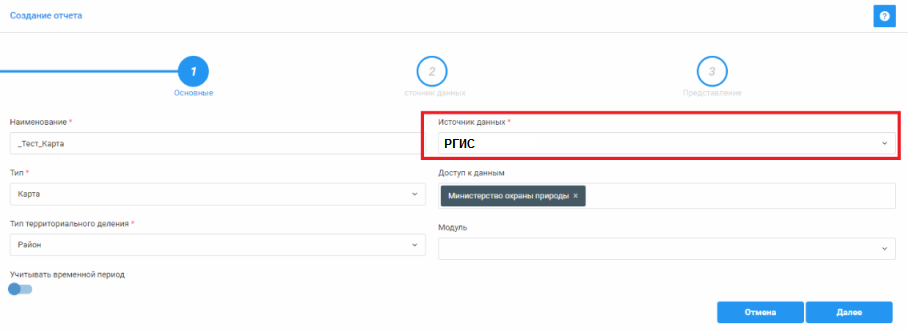
Выбор в качестве источника ФПД
2. На втором шаге в атрибуте «Источник данных» (см. рисунок ниже п.1) укажите реестр, который будет использоваться как входящий набор данных;
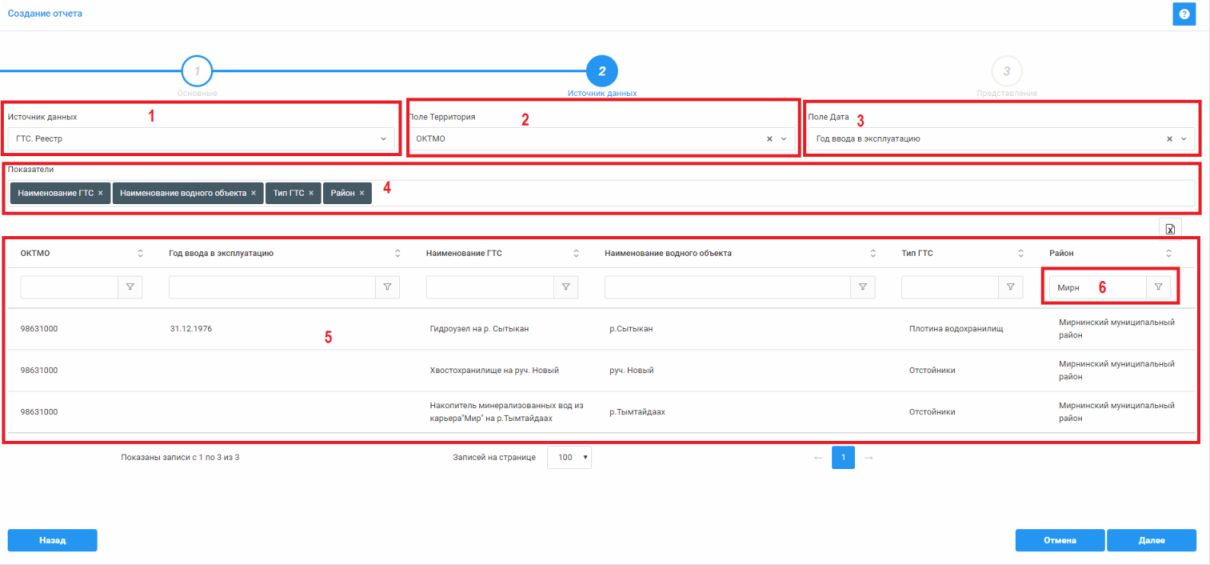
Выбор источника данных и определение структуры
3. Система отобразит набор полей данных, которые определены этим источником (см. рисунок выше, п.4). Вы можете удалить «ненужные столбцы» или добавить новые. Для удаления нажмите на «Х» плашке показателя, для добавления нажмите на пустое пространство в поле показатели и выберите значение из выпадающего списка;
4. Выберите поле данных, которое будет хранит значения о «Территории» (см. рисунок выше, п. 2).
5. Если в отчете будет использоваться «Временной диапазон» - укажите «Поле даты» (см. рисунок выше, п.3);
6. Таблица данных (см. рисунок выше, п.5) динамически перестраивается в соответствии с указанными настройками. При необходимости можно «сузить» набор данных, задав дополнительные параметры фильтрации (см. рисунок выше, п.6).
После заполнения набора данных нажмите кнопку «Далее» - Система перейдет к шагу 3: настройка представления аналитического отчета.
Если необходимо скорректировать основные парарметры отчета, нажмите кнопку «Назад» для возврата к шагу 1: указание основных параметров отчета.