Окно результатов поиска состоит из следующих элементов:
1.Панель слоев, в которых найдены объекты (1);
2.Таблица атрибутов слоя, содержащая:
a.строку заголовка (2) с возможностью сортировки и фильтрации найденных объектов;
b.столбец с названием объекта (3);
c.столбец с чекбоксами для выбора объектов (4), с возможностью выбрать все объекты на странице (5);
d.панель инструментов (6);
e.постраничный навигатор (7).
Окно результатов поиска можно свернуть или закрыть, нажав на соответствующие кнопки в строке заголовка.
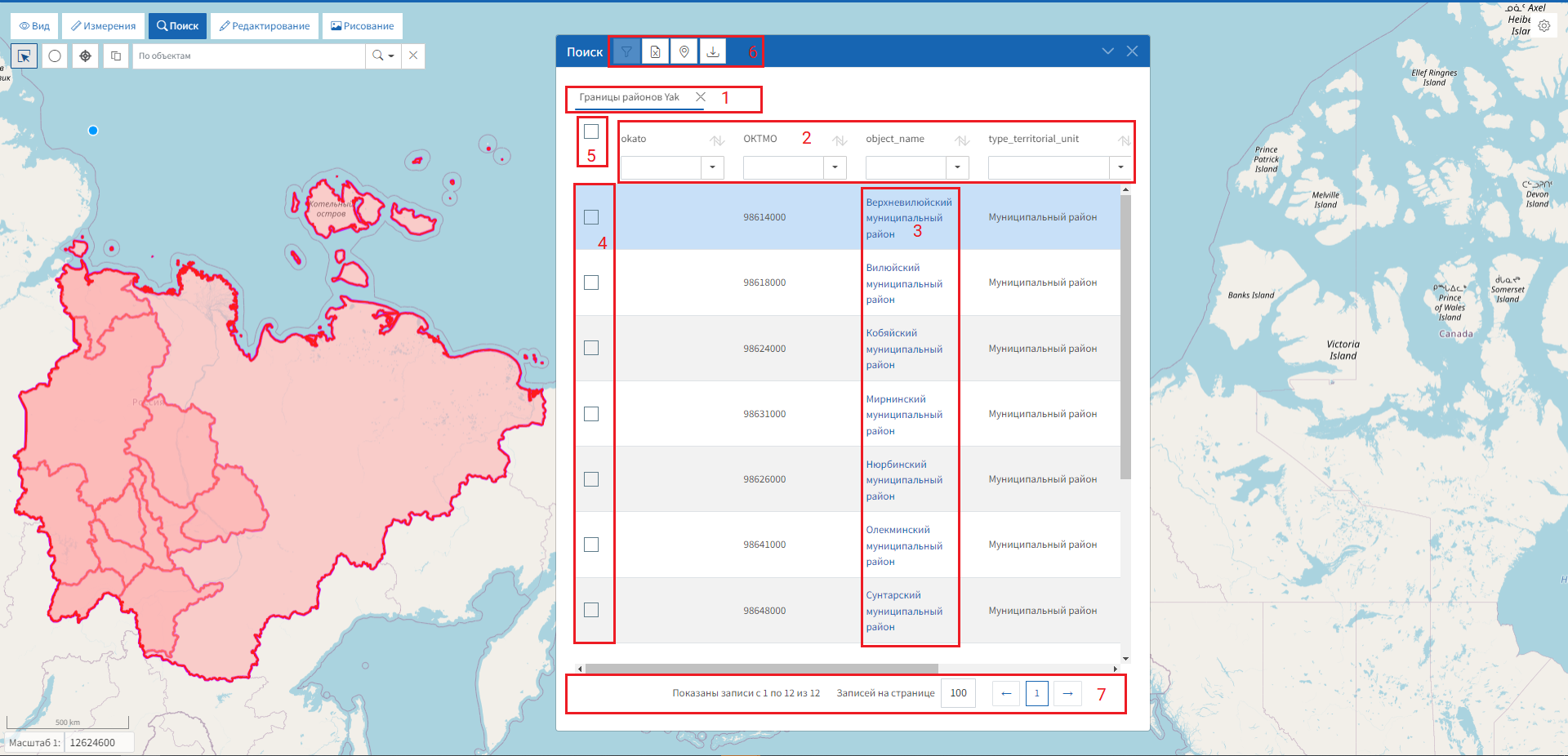
Инструменты в окне результатов поиска
При клике (выделении) записи в таблице результатов поиска карта будет спозиционирована на границах выделенного объекта. Границы выделенного объекта будут подсвечены более ярким цветом, относительно остальных объектов попавших в выборку.
Чтобы перейти к просмотру карточки конкретного найденного объекта - кликните по его названию (3). Откроется окно, содержащее сведения об объекте карты. В окне может также отображаться кнопка "Подробнее", клик на которую приведет к открытию карточки объекта системы (реестра).
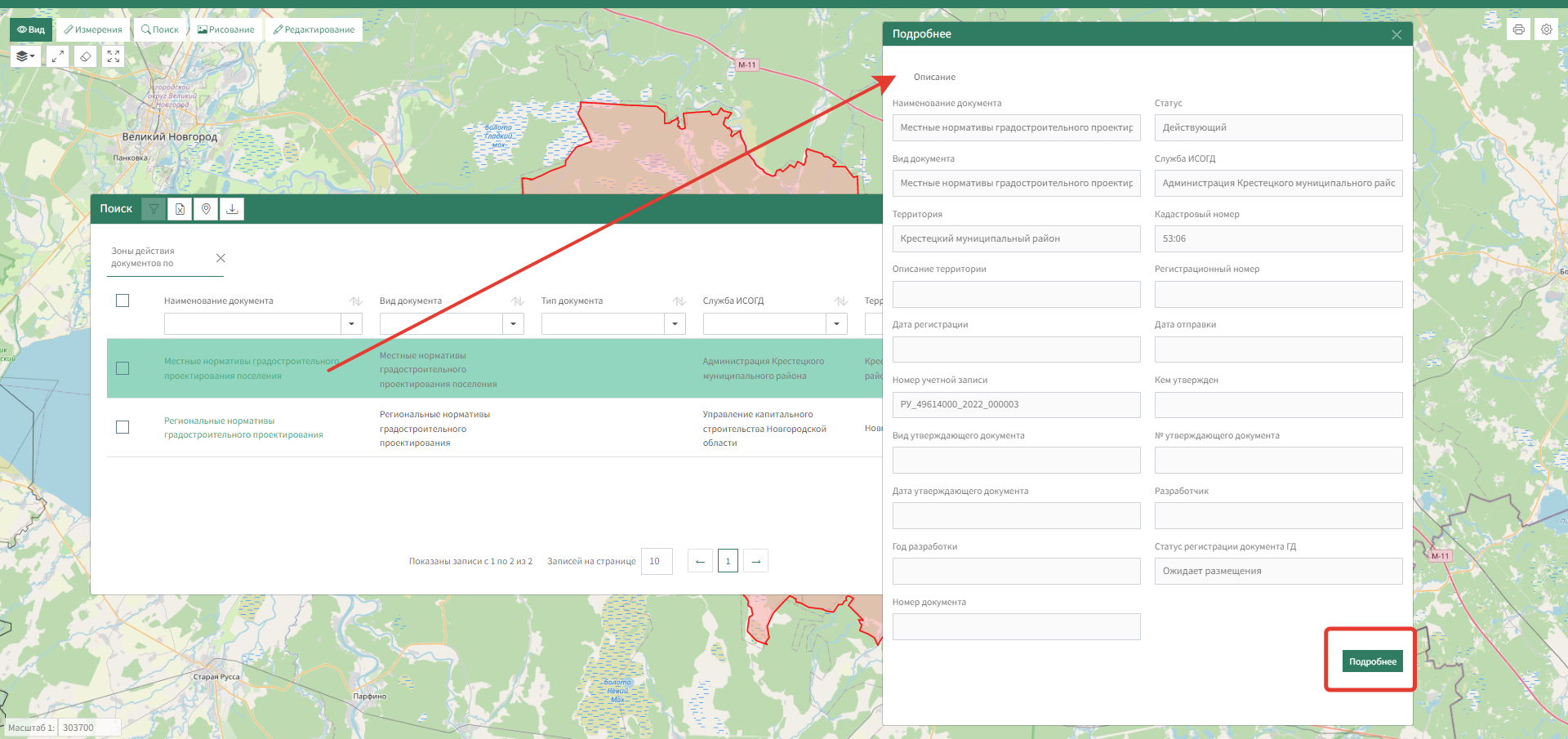
Карточка объекта карты, открываемая из результатов поиска
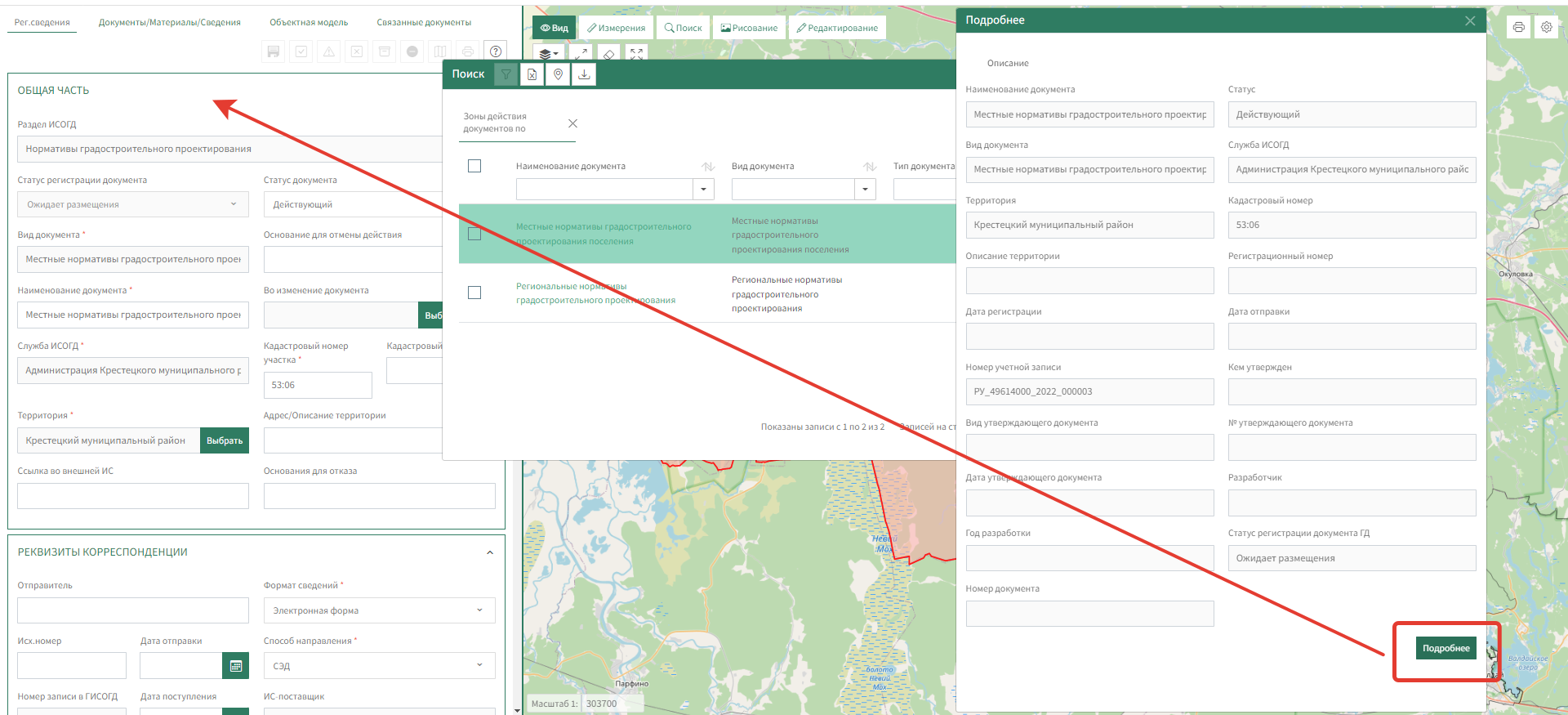
Переход к карточке объекта из карточки объекта карты (из результатов поиска на карте)
В панели инструментов окна результатов поиска реализованы следующие возможности:
•Показать выбранные объекты на карте;
Чтобы показать выбранные объекты на карте - заполните чекбоксы у нужных объектов и нажмите кнопку  .
.
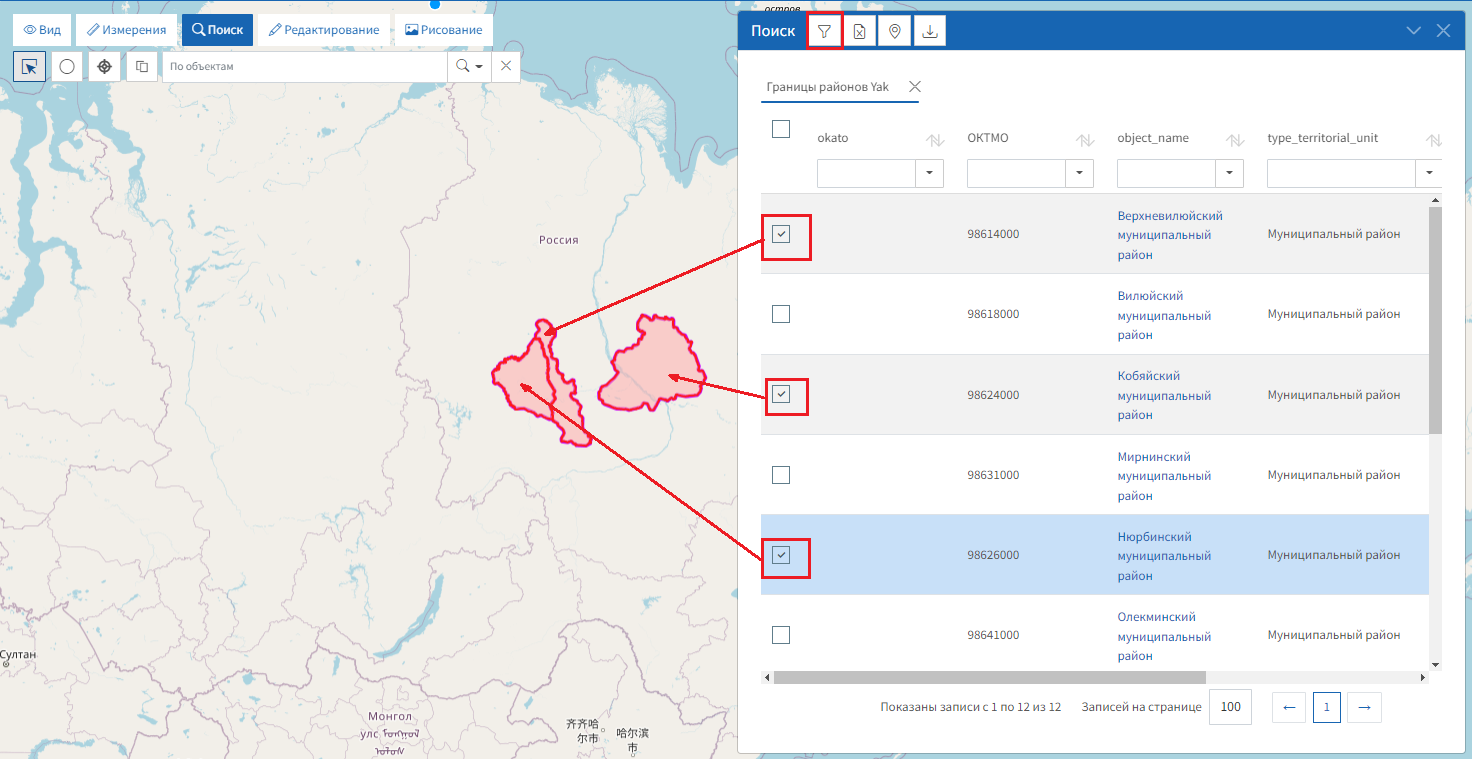
Фильтрация (показ выбранных) объектов на карте
На карте будут отображены только объекты, отмеченные в таблице результатов поиска.
ВНИМАНИЕ! Если в таблице результатов поиска был выполнен фильтр на записи и показаны выбранные, то при инициации нового поиска (кликом, полигоном или по координатам или еще иным образом) фильтр будет сброшен.
•Экспортировать таблицу результатов поиска в файл .xslx:
Чтобы экспортировать таблицу результатов поиска - отметьте чекбоксы у записей, которые нужно выгрузить и нажмите кнопку  . Система сформирует файл формата .xslx и разместит в нём все отмеченные записи об объектах.
•Выгрузить координаты выбранного объекта в csv-файл:
Для выгрузки координат объекта в файл формата .csv - выделите его в списке результатов поиска (кликните в любом месте строки, кроме чекбокса или названия объекта) и нажмите кнопку  . Затем укажите папку для сохранения файла и нажмите кнопку "Сохранить".
ВНИМАНИЕ! В файл .csv выгружаются координаты в базовой проекции системе координат (EPSG 3857).
•Выгрузить координаты объекта в формате json:
Для выгрузки (копирования) координат объекта в файл формата .json - выделите его в списке результатов поиска (кликните в любом месте строки, кроме чекбокса или названия объекта) и нажмите кнопку  . Откроется окно, содержащее поле для выбора системы координат (проекции) и кнопки и
  . Укажите систему координат и нажмите соответствующую кнопку для создания файла .json или для копирования координат в формате .json в буфер обмена.