Для создания нового отчета выполните следующие действия:
1.В зоне «Отчитывающиеся организации» выберите организацию, по которой будет подаваться отчет.
2.В зоне «Отчетность» нажмите кнопку  «Создать» на панели инструментов.
3.В открывшейся карточке заполните поля регистрационной карточки отчета. Поля, отмеченные красной рамкой, являются обязательными для заполнения.
4.Год, за который подается отчет, заполняется по умолчанию значением предыдущего года. Это значение можно изменить, введя нужное с клавиатуры.
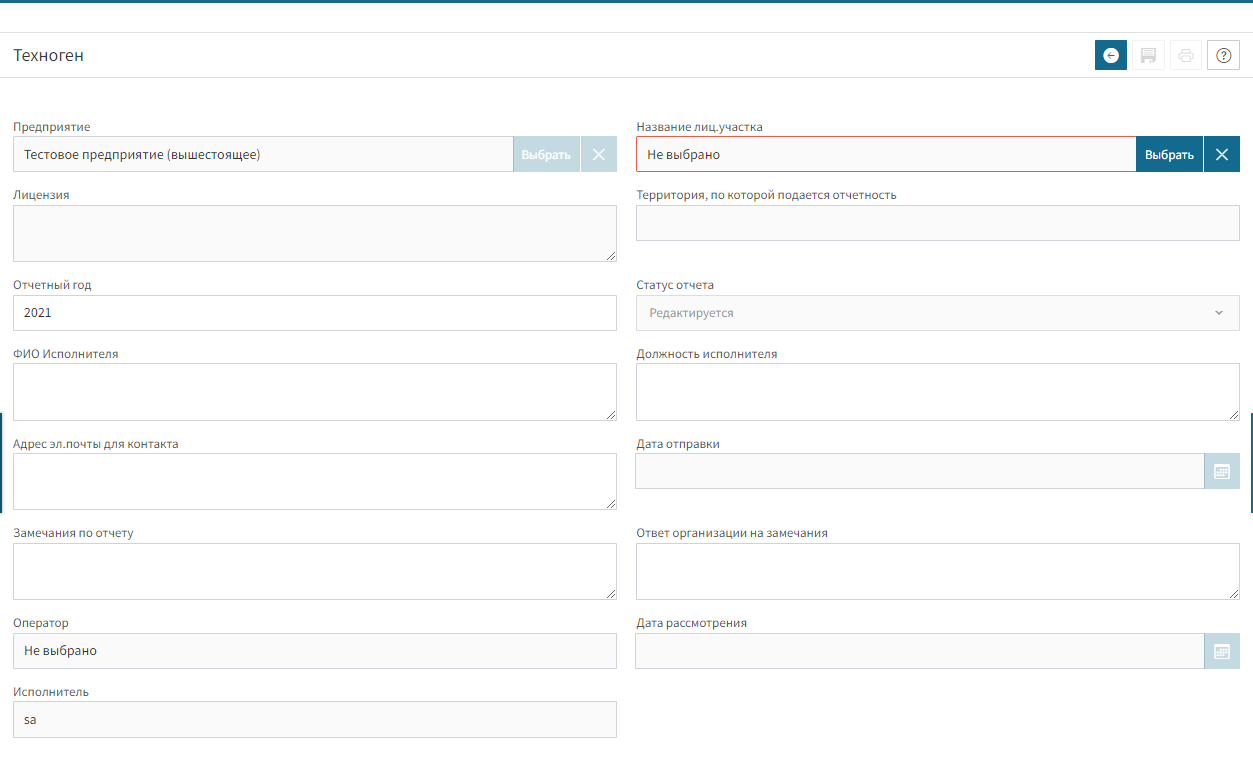
Пример пустой карточки отчета
5.Заполнив карточку, нажмите "Сохранить". В окне отобразятся закладки "Отчетность.Техногенная нагрузка" и "Сведения по участку".
6.Перейдите на закладку сведений об участке и внесите информацию о показателях за отчетный год. Если часть сведений предоставлялась в соответствии с постановлением Правительства ХМАО-Югры от 14.01.2011 №5-п, включите переключатель. При включении переключателя данные, часть полей будет заблокирована для внесениия значений. Если в такие поля значения были внесены ранее, значения будут стерты.
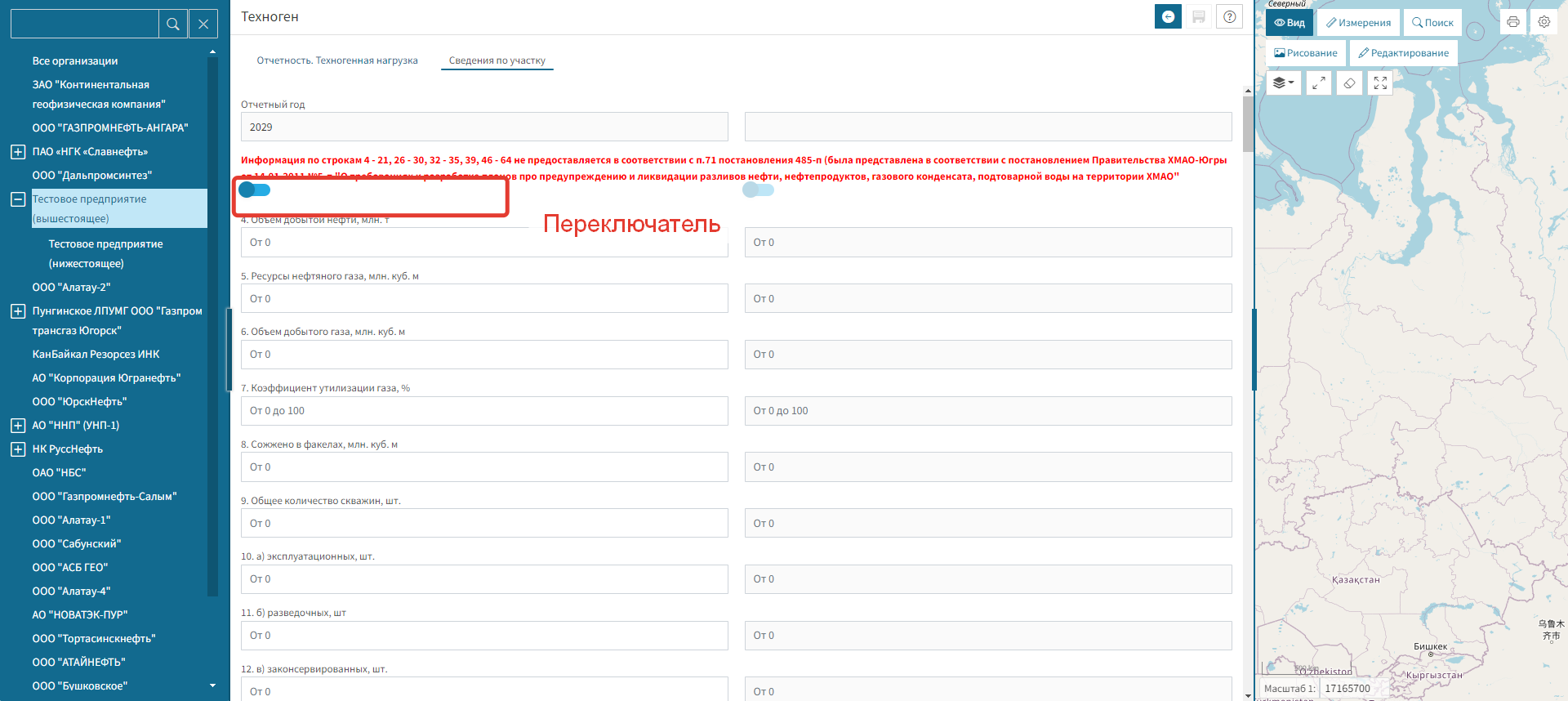
Пример карточки сведений об участке
7.При вводе значений выполняются проверки. Некорректные значения будут выделены красной рамкой. При наведении на верхний правый угол ячейки, выделенной красной рамкой, выводится подсказка.
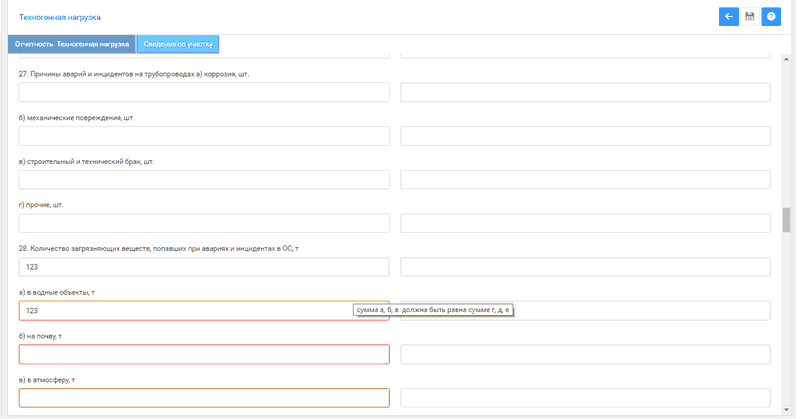
Пример сообщения для поля с некорректным значением
8.Вещественные значения надо вводить через точку. Количественные значения для позиций с целыми значениями (единицы, штуки) должны быть без разделителя. Не допустимы знаки "-" (минус), "+" (плюс), "%" (процент) и прочие. Ввод недопустимых знаков в числовых полях не производится. При попытке ввести не корректное число, например, вещественное, содержащее более 6 знаков после запятой, ячейка выделяется красной рамкой и при попытке сохранить отчет будет выведено сообщение ошибки записи данных.
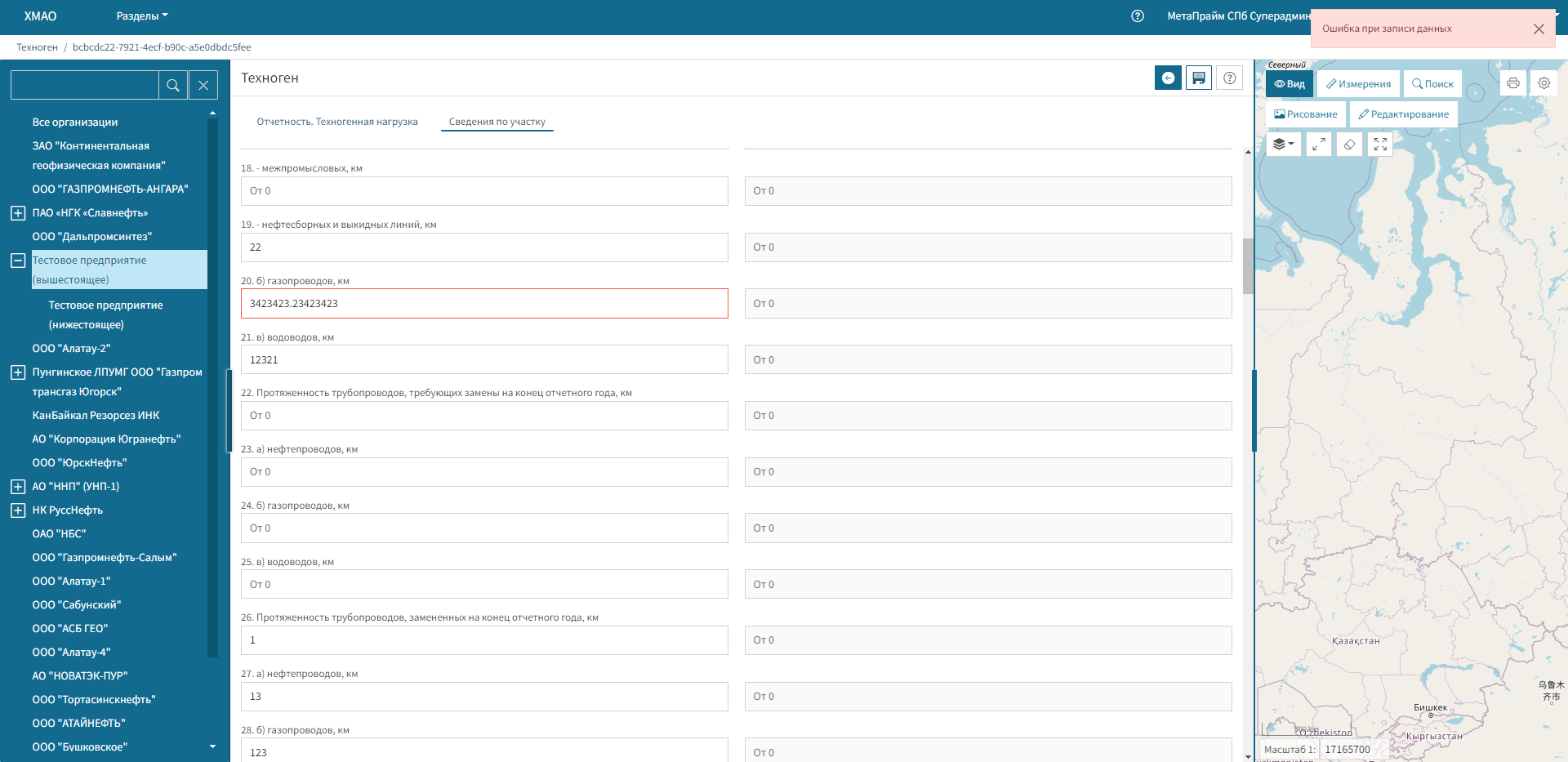
Пример сообщения об ошибке при попытке сохранить отчет
9.Нажмите кнопку  «Сохранить».
Чтобы переключиться на карточку самого отчета, кликните на закладку "Отчетность.Техногенная нагрузка".
Для возврата к списку отчетов нажмите кнопку  «Назад».
Созданный отчет имеет статус "На редактирование". Отчеты с таким статусом выделены красным цветом.
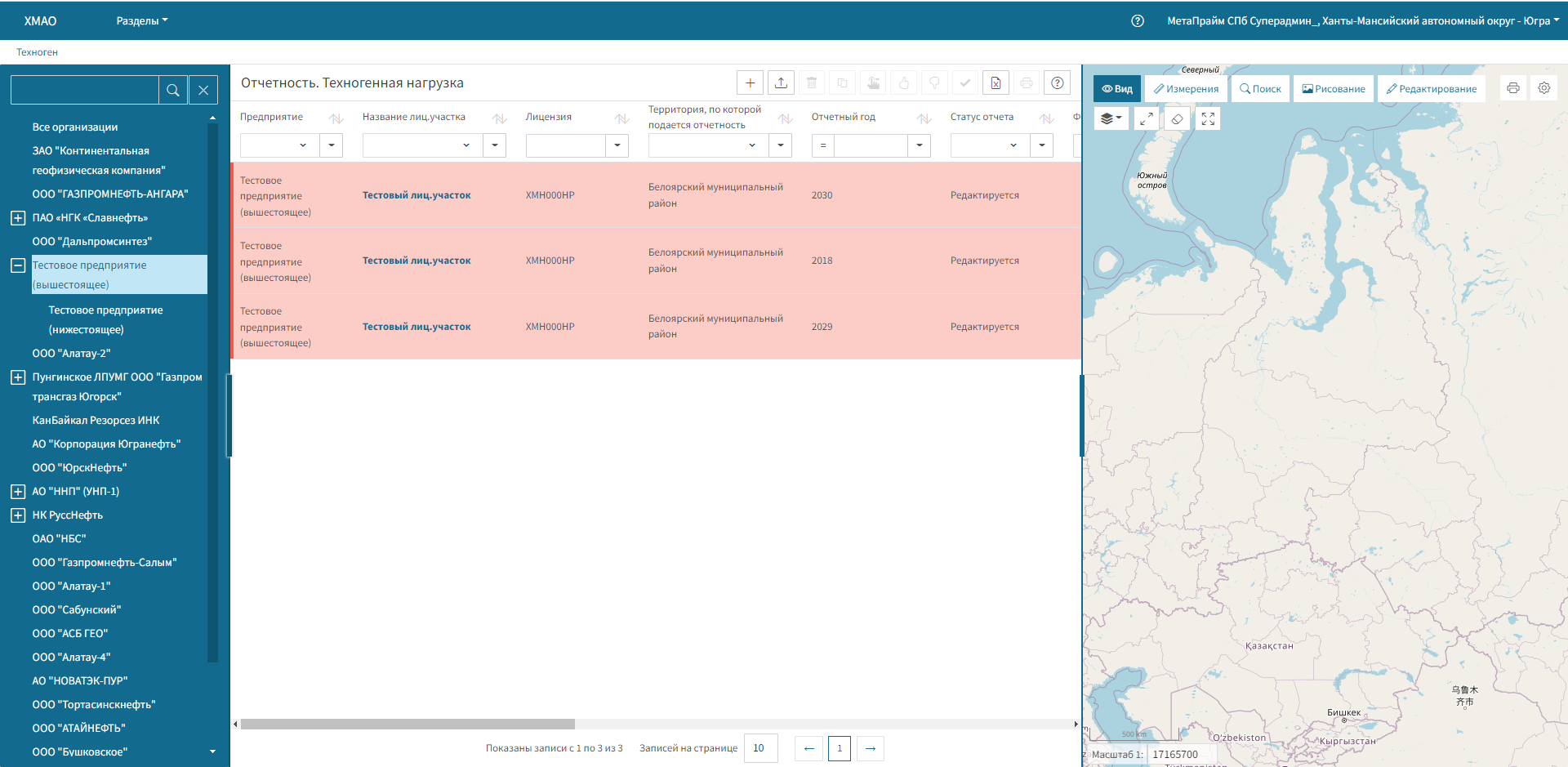
Подсветка отчетов в статусе "На редактировании"