Регистрация проектов в "Электронных протоколах КХА" доступна только сотрудникам Природнадзора.
В системе предусмотрена регистрация только одного действующего проекта на лицензионный участок предприятия-природопользователя. Если необходимо создать новый действующий проект на лицензионный участок, взамен уже существующего проекта, сначала необходимо для старого проекта прекратить действие (сделать проект недействующим).
1.Для регистрации нового проекта сотрудник Природнадзора должен зайти в раздел "Проекты" и в зоне "Проекты" нажать кнопку  "Создать".
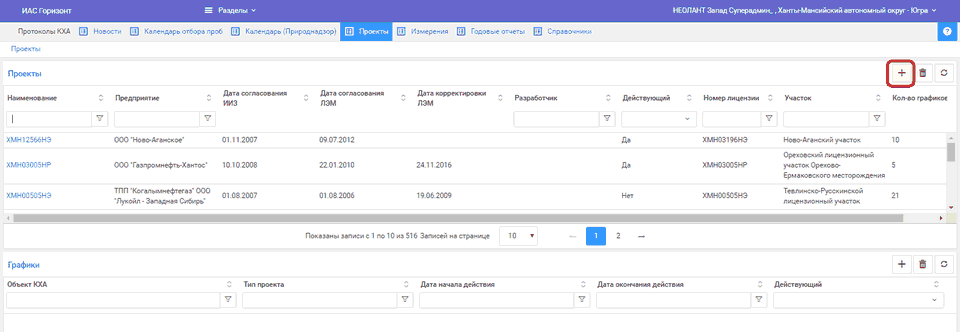
Раздел "Проекты". Кнопка "Создать проект"
2. В открывшейся карточке создания проекта заполните обязательные поля:
•Название проекта,
•Предприятие (выбрать из списка наименование предприятия), автоматически заполняется ОГРН, ИНН, телефон, юр.адрес,
•Лицензия (выбор из списка), сведения о названии участка, периоде действия лицензии заполняются автоматически,
•Разработчик (выбор из списка)
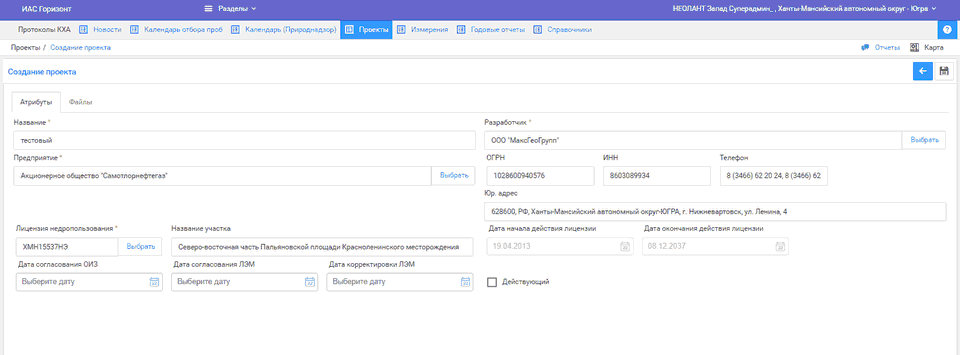
Карточка создания проекта
Если Вы не нашли в списке:
•предприятие, необходимо внести сведения о предприятии в реестр Предприятий.
•разработчика, необходимо внести сведения о разработчике в реестр Разработчиков.
•лицензии, обратите внимание на следующие условия:
В выпадающий список лицензий в карточке проекта выводятся лицензии предприятия, выбранного в проекте и номера которых заканчиваются на НР, НЭ, НП, НГ. Чтобы проверить, какое предприятие значится недпропользователем на участке, необходимо перейти в реестр Лицензий недропользования и проверить наличие лицензии в реестре лицензий недропользования. Если у лицензии указан недропользователь, отличный от предприятия по проекту, необходимо выяснить, кто фактически является недропользователем и при необходимости внести изменения в карточку лицензии.
Обратите внимание! Cмена недропользователя в карточке лицензии скажется на подаче отчетов по техногенной нагрузке.
3. Укажите даты согласования проекта, дату начала действия проекта.
4. При необходимости перейдите на закладку "Файлы" и добавьте к проекту файлы, предоставленные предприятием. О добавлении, удалении и перименовании файлов подробней см. в разделе Файлы.
5. Нажмите кнопку "Сохранить".
6. Для ввода графиков по проекту нажмите кнопку "Назад"  и зарегистрируйте графики проекта в зоне "Графики".

Кнопка "Назад" в карточке проекта