Если в реестре выполнена настройка ведения пространственных координат, то в карточке записи будут доступны возможности ввода и использования координат.
При этом может быть настроено:
•простое представление координат (широта, долгота) для пространственного объекта типа "точка";
•набор координат угловых (поворотных) точек - для пространственных объектов типа "линия", "полигон" и т.д.
Простое представление координат точки
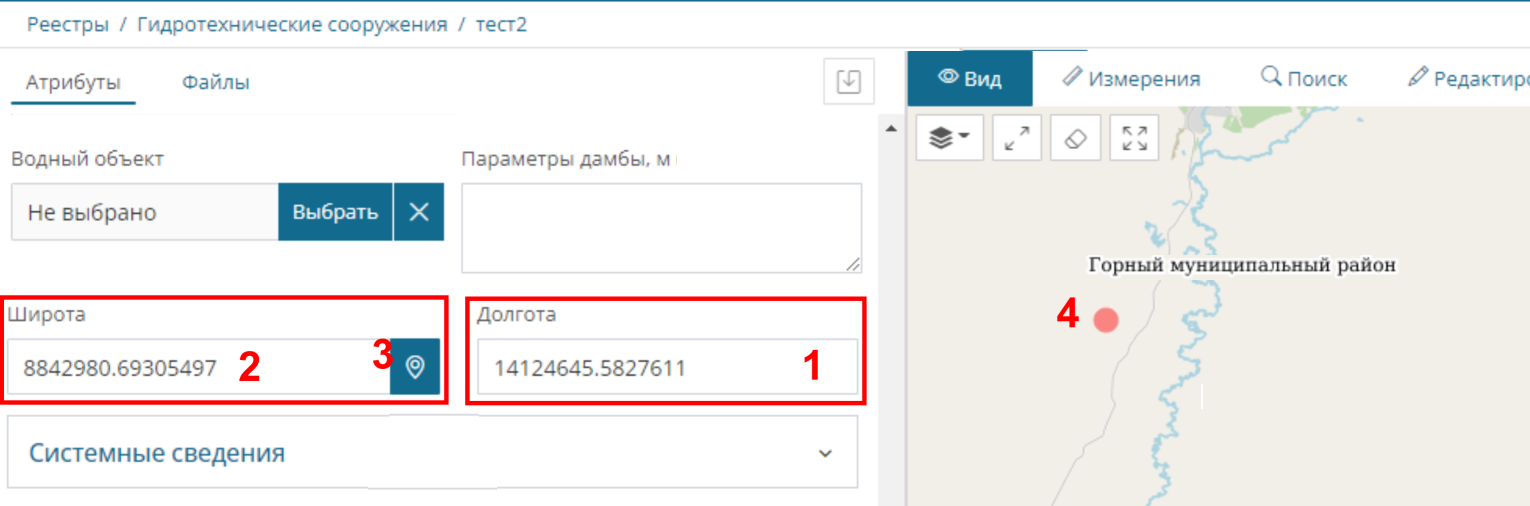
В списке атрибутов карточки объекта реестра присутствуют атрибуты типа "Широта" и "Долгота" с преднастроенной маской ввода (см. рисунок ниже).
Возможности ведения пространственных координат
В карточке записи реестра будут доступны следующие элементы:
1.Поле «Долгота»;
2.Поле «Широта»;
3.Кнопка «Получить координаты»;
4.Автоматический просмотр записи по введенным координатам.
Поля для ведения координат, как правило, настраиваются как обязательные. При этом, если не будут заполнены оба поля в нужном формате, Система будет подсвечивать их красным цветом.
Для указания координат вручную щелкните курсором на нужное поле и введите значение опираясь на «маску ввода» (см.рис. п.1-2).
Ввод значений координат в карточку также можно произвести при помощи инструмента «Получение координат». Для этого в карточке нажмите кнопку  и быстро 2 раза щелкните курсором в окне Карты. Значения будут внесены в поля координат автоматически.
Для сохранения изменений нажмите кнопку "Сохранить"  . После сохранения карточки окно Карты будет позиционировано по указанным координатам (см.рис. п.4).
Координатное описание в виде набора угловых (поворотных) точек
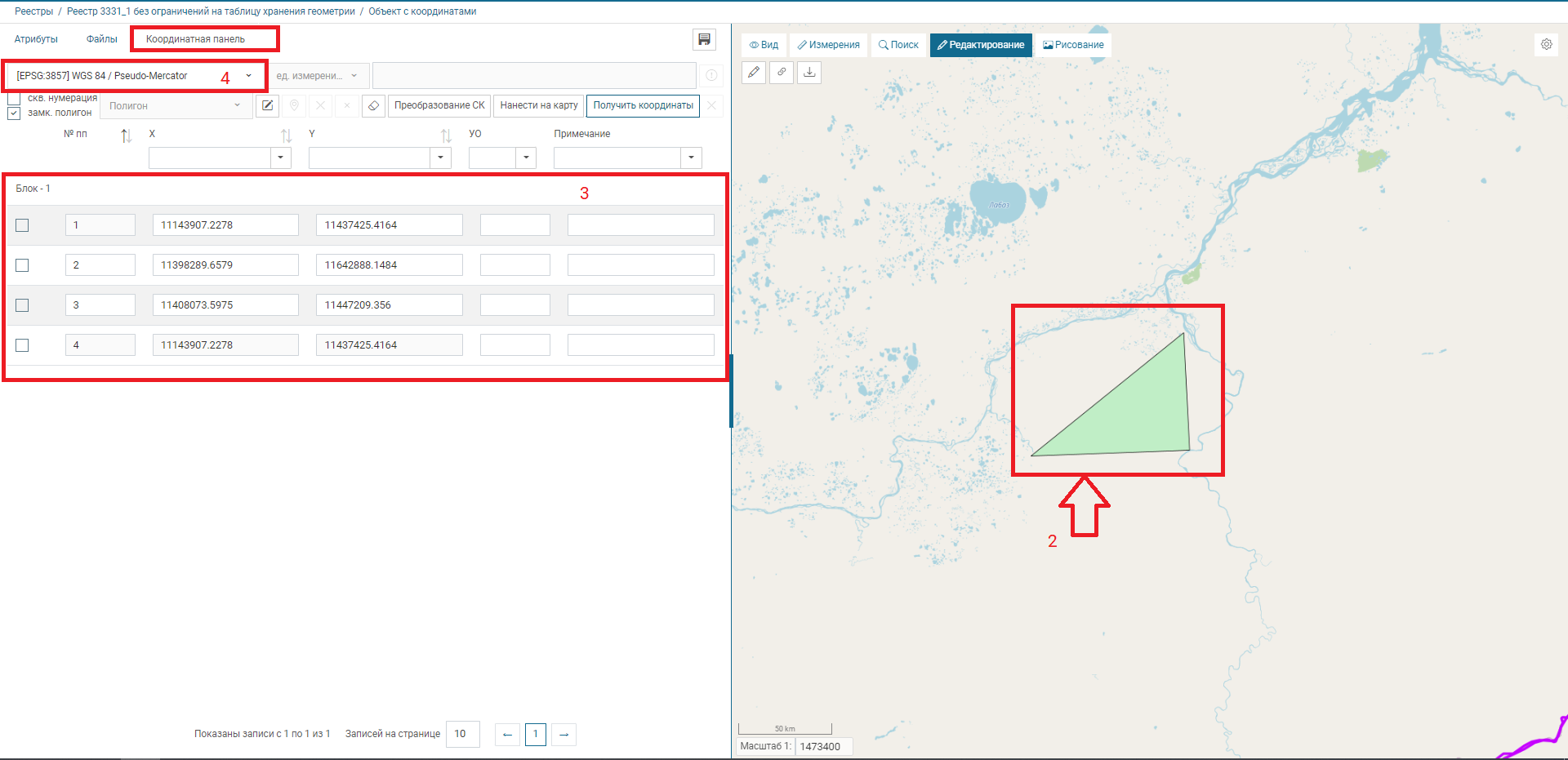
В этом случае в карточке объекта реестра отображается отдельная вкладка "Координаты объекта".
Вкладка «Координаты объекта»
В левой части вкладки представлены координаты пространственного объекта в виде таблицы, в правой части (компонент "Карта") на карте отображается полигон по внесенным координатам (см. рисунок выше).
В верхней части вкладки находится панель работы с координатами, в нижней части находится область блоков с координатами
Панель работы с координатами
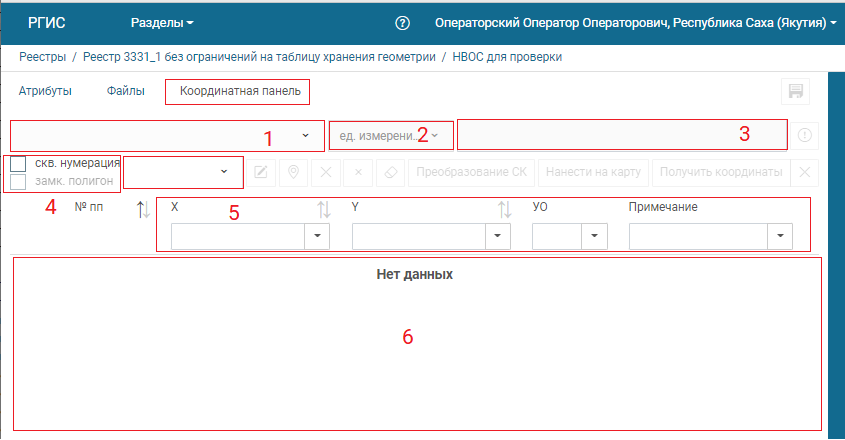
Панель работы с координатами содержит следующие атрибуты:
•Выбор системы координат (выпадающий список) (см. рисунок выше п.1);
•Формат координат (выпадающий список) (см. рисунок выше п.2);
•Информационное поле (см. рисунок выше п.3);
•Выбор нумерации (установка флага) (см. рисунок выше п.4):
•Скв. нумерация – флаг определяет правила нумерации поворотных точек. Если флаг включен, нумерация у точек с координатами сквозная для всех блоков. Если выключен, в каждом блоке может быть своя нумерация точек, начиная с 1;
•Замк.полигон – если этот флаг включен, то системой автоматически будет добавлена последняя точка с теми же координатами, что и у первой точки (автозамыкание полигонов). Использорвать дял построения замкнутых полигонов.
•Фильтр (см. рисунок выше п.5);
•Область блоков и координат (см. рисунок выше п.6).
Назначение других параметров будут рассмотрены далее по тексту.
Для ввода данных необходимо:
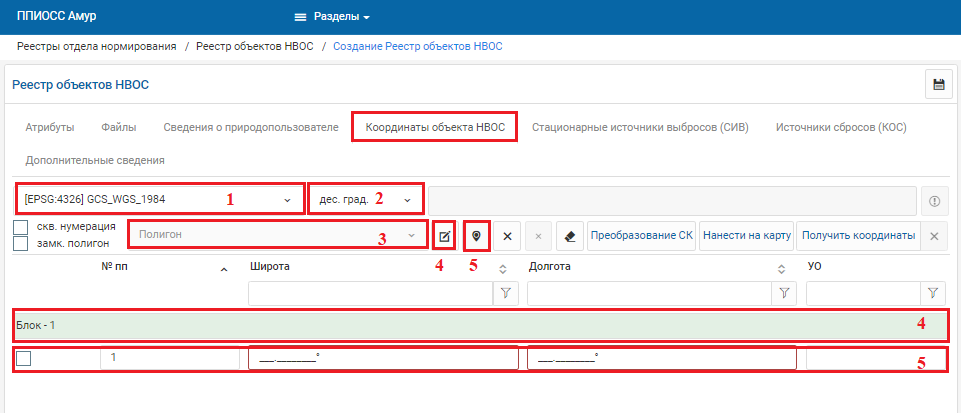
•выбрать из выпадающего списка систему координат (см. рисунок ниже п.1);
•выбрать из выпадающего списка формат (см. рисунок ниже п.2);
•выбрать тип геометрии (см. рисунок ниже п.3) из выпадающего списка (точка, полигон, линия);
•установить флаг на выбранной нумерации;
•нажать на кнопку «Добавить блок» (см. рисунок ниже п.4) сформируется сегмент "Блок-1" (см. рисунок ниже п.4), координатное описание может состоять из нескольких блоков;
•нажать на кнопку «Добавить координату» (см. рисунок ниже п.5) внутри Блока-1 сформируется строка для ввода координат (широта, долгота) (см. рисунок ниже п.5);
•ввести координаты, добавляя новые строки координат (кнопка "Добавить координату"). При выборе типа геометрии "Полигон" автоматически сформируется последняя в списке строка равная значениям первой строки;
•нажать кнопку "Сохранить";
Заполнение координат объекта реестра
•нажать на кнопку "Нанести на карту" (см. рисунок ниже п.1) справа, в компоненте "Карта" отобразится объект НВОС в соответствии с введенными координатами;
Для привязки объекта на карте с карточкой объекта необходимо на панели инструментов Карты:
•нажать "Редактирование" (см. рисунок ниже п.2);
•выбрать «Инструменты редактирования" (см. рисунок ниже п.3),
•выбрать объект на Карте (кликнуть) (см. рисунок ниже п.4);
•в панели инструментов редактирования нажать "Сохранить" (см. рисунок ниже п.5).
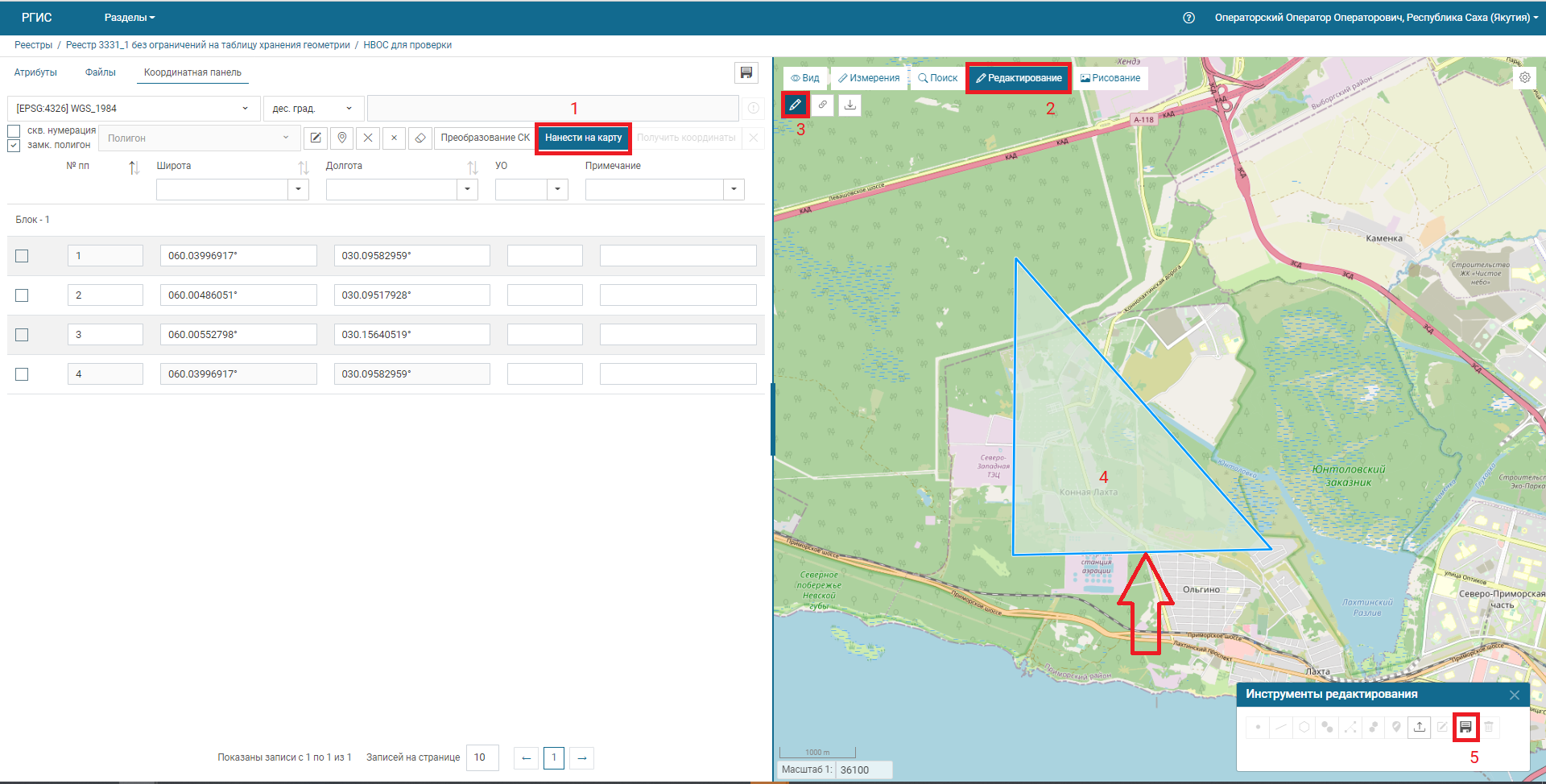
Отображение внесенных координат объекта на карте
Для добавления второго и последующих блоков повторить предыдущие действия. При этом действует принцип вычитания из большей территории меньшей. Для объекта с несколькими блоками на карте отобразится объект типа «кольцо».
По окончании ввода всех координат необходимо нажать кнопку Сохранить.